
Was VULK für Shopify-Themes generiert
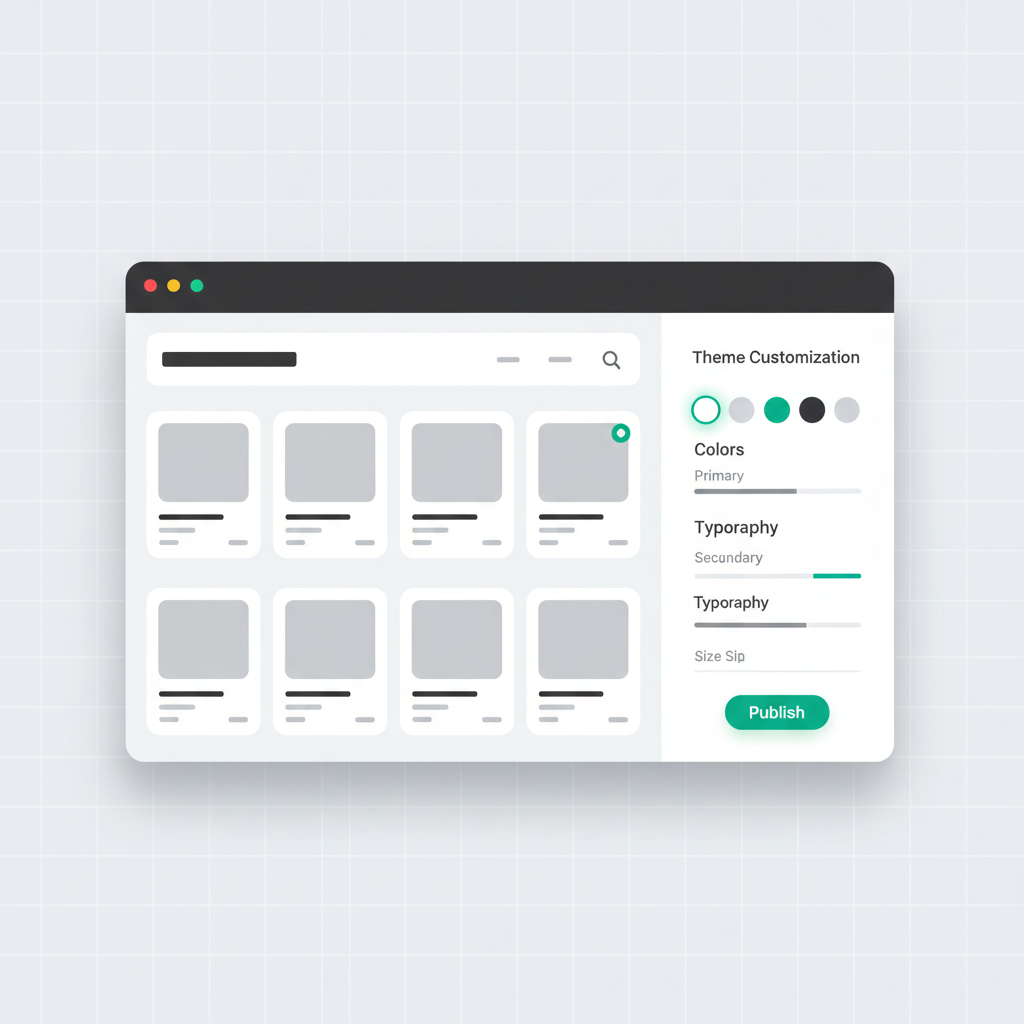
Wenn du „Shopify-Theme“, „Onlineshop“ erwähnst oder in deinem Prompt einen Shop beschreibst, wechselt VULK in den Generierungsmodus für Shopify Liquid. Das Ergebnis ist ein vollständiges Online Store 2.0-Theme mit Dawn-kompatibler Architektur.
Zu den generierten Dateien gehören Layout-Dateien, Abschnittsvorlagen, Snippets, ein Einstellungsschema mit Anpassungsmöglichkeiten im Theme Editor, Mobile-First-Responsive-CSS und ARIA-Barrierefreiheit.
Schritt 1: Verfasse deinen Prompt
Beschreibe den Shop-Typ und die Designrichtung möglichst konkret:
Premium-Kaffeemarke:
Erstelle ein Shopify-Theme für eine Premium-Kaffeemarke. Dunkles, elegantes Design mit Serifenschriften. Hero-Abschnitt mit Video über die gesamte Breite, Raster für eine ausgewählte Kollektion, Über-uns-Abschnitt mit Parallax-Effekt und Newsletter-Anmeldung. Auf den Produktseiten sollen Röstgrad, Herkunft und Zubereitungshinweise angezeigt werden.
Modeboutique:
Erstelle ein minimalistisches Shopify-Theme für eine Modeboutique für Damen. Weißer Hintergrund, schmale serifenlose Typografie, große Produktbilder. Rasterlayout für Kollektionen, Quick-View-Modal, Größentabelle und Lookbook-Abschnitt.
Schritt 2: Überprüfe das generierte Theme
Liquid läuft auf der Shopify-Laufzeitumgebung. Deshalb zeigt der Editor den vollständigen generierten Dateibaum mit einem Einrichtungsbereich: Du überprüfst jedes Template, jeden Abschnitt und jedes Schema direkt und führst das Theme mit den eigenen Tools von Shopify in einem echten Shop aus:
shopify theme dev --store your-store.myshopify.com
Dadurch wird das Theme mit den tatsächlichen Produkten, Kollektionen und dem Warenkorb deines Shops bereitgestellt – die genaueste verfügbare Vorschau für Liquid.
Schritt 3: Passe dein Theme mit Folge-Prompts an
Füge einen Sticky-Header hinzu, der beim Scrollen kleiner wird. Integriere einen Mini-Warenkorb als Drawer, der von rechts hereingleitet.
Ändere das Produktraster so, dass es auf Desktop 4 Spalten und auf Mobilgeräten 2 Spalten anzeigt. Füge beim Darüberfahren mit der Maus eine Schaltfläche zum schnellen Hinzufügen zum Warenkorb hinzu.
Schritt 4: Exportiere und veröffentliche dein Theme
Exportiere dein Theme als ZIP-Datei. Die Struktur entspricht dem Shopify-Format:
layout/theme.liquid
sections/header.liquid, hero.liquid, featured-collection.liquid, footer.liquid
snippets/product-card.liquid, price.liquid
assets/theme.css
config/settings_schema.json
templates/index.json, product.json
Lade es über das Shopify-Admin-Panel oder die CLI hoch: shopify theme push --store your-store.myshopify.com
Integration in den Theme Editor
Jeder generierte Abschnitt enthält einen vollständigen Schema-Block. Händler können Inhalte, Farben und Abstände anpassen, Abschnitte ein- und ausblenden, sie per Drag-and-drop neu anordnen und neue Abschnitte aus der Bibliothek hinzufügen – und das alles ohne Code.
Kostenvergleich
Herkömmliche Theme-Entwicklung: 5.000–15.000 $ bei einer Agentur, 4–8 Wochen. VULK generiert innerhalb weniger Minuten ein vollständiges, anpassbares Theme.
Tipps für bessere Ergebnisse
- Beschreibe die Persönlichkeit deiner Marke – „luxuriös“, „verspielt“ oder „minimalistisch“ geben VULK eine klare Designrichtung
- Nenne konkrete Abschnitte – „Testimonial-Karussell“, „Instagram-Feed“, „FAQ-Akkordeon“
- Gib Produktmerkmale an – Wenn deine Produkte Größen, Farben oder Materialien haben, erwähne sie, damit das Layout der Produktseite passt
- Verweise auf echte Shops – „Ähnlich wie Allbirds“ hilft VULK, den Stil zu verstehen
- Denke zuerst an Mobilgeräte – Erwähne „Sticky-Button zum Hinzufügen zum Warenkorb auf Mobilgeräten“ oder „Hamburger-Menü mit bildschirmfüllendem Overlay“