Vérifié le 10 octobre 2026, sur le serveur en production et sur le code qui le fait tourner.
VULK fait tourner un serveur MCP distant. Ajoute une adresse à Claude, à Claude Code ou à un autre assistant qui prend en charge les serveurs MCP distants, connecte-toi une fois à VULK, et l'assistant peut lister tes projets, lire leurs fichiers, consulter tes crédits, et lancer ou poursuivre un build pour toi. Tu n'installes rien et tu ne colles aucune clé API.
L'adresse est :
https://app.vulk.dev/mcp
Cet article liste chaque outil que le serveur expose et montre les réponses en direct qui prouvent qu'il tourne.
La preuve qu'il est en ligne
N'importe qui peut vérifier le serveur sans compte. Demande-lui ses métadonnées de connexion :
curl https://app.vulk.dev/.well-known/oauth-protected-resource
Le 10 octobre 2026, il a répondu :
{
  "resource": "https://app.vulk.dev/mcp",
  "authorization_servers": ["https://app.vulk.dev"],
  "scopes_supported": ["projects.read", "usage.read", "projects.write"],
  "bearer_methods_supported": ["header"],
  "resource_name": "VULK"
}
Appelle le serveur lui-même sans token et il refuse avec un code 401 et un en-tête WWW-Authenticate qui renvoie le client vers ces métadonnées. C'est grâce à cet en-tête qu'un client MCP découvre qu'il doit faire se connecter la personne. Le même serveur répond aussi à https://mcp.vulk.dev/mcp.
Comment fonctionne la connexion
La connexion utilise OAuth standard, avec les étapes de découverte et d'enregistrement que définit la spécification MCP :
- Le client s'enregistre automatiquement via un endpoint d'enregistrement, donc tu ne copies jamais d'identifiant client.
- Le flux par code d'autorisation exige PKCE avec S256, et les clients s'authentifient sans secret, ce qui est le bon modèle pour des apps qui tournent sur ta machine.
- L'accès est renouvelé avec des refresh tokens, mais une connexion dure 90 jours au maximum, quelle que soit la fréquence des renouvellements. Ensuite, tu l'approuves à nouveau.
- Le serveur parle les versions 2025-06-18, 2025-03-26 et 2024-11-05 du protocole MCP.
Quand tu te connectes, VULK affiche un écran de consentement qui liste exactement ce que l'assistant pourra faire. Un assistant qui demande seulement à lire n'obtient que les permissions de lecture, et l'écran t'indique que la connexion ne peut rien créer, modifier, publier ni supprimer. Une mise en garde que nous affichons aussi sur cet écran : le nom affiché est celui que l'app s'est donné elle-même, et VULK ne peut pas le vérifier, donc n'approuve qu'une connexion que tu viens de lancer.
Tu peux voir chaque app connectée sous Paramètres › Intégrations › Applications connectées et en retirer une à tout moment. Elle perd l'accès immédiatement. Tu peux avoir jusqu'à 50 apps connectées et 20 écrans d'approbation en attente en même temps.
Les neuf outils
Six outils ne font que lire. Trois peuvent lancer, poursuivre ou arrêter du travail.
| Outil | Permission | Ce qu'il fait |
|---|---|---|
list_projects |
projects.read | Tes projets, du plus récent au plus ancien, 20 par défaut et jusqu'à 50 |
get_project |
projects.read | Un projet : titre, versions construites, nombre de fichiers, dernier statut, adresses de l'aperçu et du site en ligne |
get_project_files |
projects.read | La liste des fichiers de la version livrée (jusqu'à 500 entrées), ou le texte d'un fichier |
get_usage |
usage.read | Ton plan, ta date de renouvellement, ton solde de crédits et tes générations récentes |
open_billing |
aucune | Un lien vers ta page de facturation ; il n'achète rien |
get_operation |
projects.read | Progression, questions et liens d'une demande de build |
create_project |
projects.write | Lance un nouveau projet à partir de ton brief |
continue_project |
projects.write | Envoie l'instruction suivante à un projet que tu as déjà |
stop_operation |
projects.write | Demande à VULK d'arrêter une demande |
Chaque outil déclare la permission dont il a besoin, et le serveur refuse un appel fait sans elle. Une connexion en lecture seule ne voit même pas les outils de build.
Comment un build tourne depuis un assistant
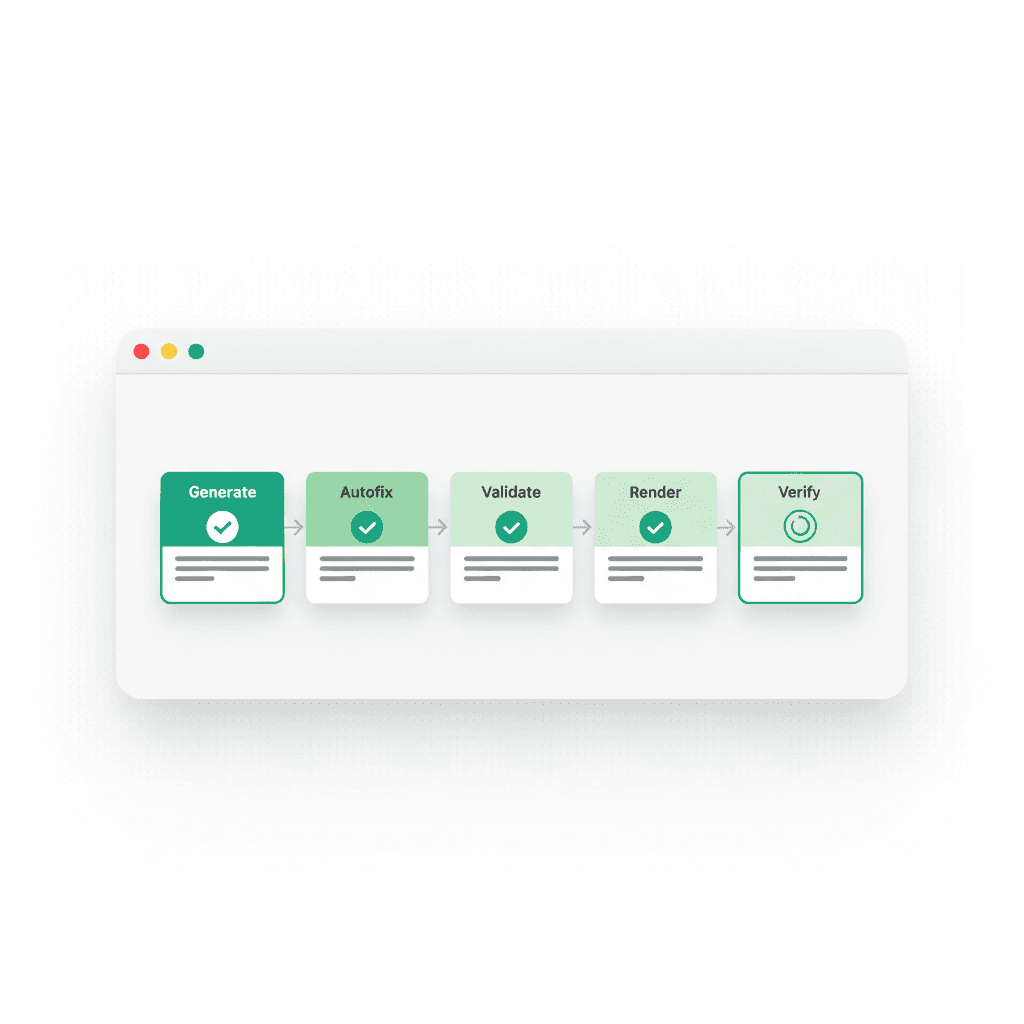
Construire prend des minutes, pas des millisecondes, donc le travail est découpé en deux :
- L'assistant appelle
create_projectavec ton brief, jusqu'à 8 000 caractères, et unrequest_id, un UUID neuf pour cette seule action. - VULK vérifie ton plan et tes crédits et répond avec un reçu : l'id de la demande, l'id du projet et un lien vers l'éditeur. Un reçu veut dire que le build a commencé, pas qu'il est terminé.
- L'assistant appelle
get_operationavec le mêmerequest_idjusqu'à ce que le travail soit fini, en te transmettant toute question que VULK te pose.
Si une réponse se perd, l'assistant réessaie avec le même request_id et les mêmes arguments, et VULK la traite comme la même demande au lieu d'en lancer et d'en facturer une deuxième. Si VULK n'a pas confirmé une demande en 20 secondes environ, la réponse indique unconfirmed et l'assistant la relit avec get_operation plutôt que de deviner.
Le projet qui en sort est un projet VULK ordinaire. Il apparaît dans ton compte, et tu peux l'ouvrir dans l'éditeur à tout moment.
Garde-fous intégrés
Certaines limites sont posées exprès, dans le code et pas seulement dans la documentation :
- Aucun outil ne publie de site. La publication reste dans l'éditeur, où tu vois ce qui passe en ligne.
- Aucun outil n'achète de crédits ni ne change ton plan.
create_projectetcontinue_projectdépensent des crédits déjà inclus dans ton plan, exactement comme le ferait la même demande tapée dans l'éditeur. Si le solde ne suffit pas, VULK refuse et dit pourquoi. - Aucun outil ne supprime de projet. Une instruction envoyée avec
continue_projectpeut modifier ou retirer des fichiers dans un projet, comme le ferait la même demande tapée dans l'éditeur, mais aucun outil ne supprime le projet lui-même.
Des réponses pensées pour les modèles
Un assistant paie chaque octet qu'un outil renvoie, donc les réponses sont bornées et disent quand elles sont coupées : une liste de projets s'arrête à 50, une liste de fichiers à 500 entrées, et un fichier seul à 200 000 caractères, avec un indicateur truncated quand ça arrive. Chaque résultat arrive deux fois, en texte pour n'importe quel client et en données structurées pour les clients sur le protocole 2025-06-18, et chaque outil publie la forme exacte de ces données comme schéma de sortie, qu'un test l'oblige à respecter. Chaque outil porte aussi un titre lisible par un humain et des indications de lecture seule, de caractère destructif et d'idempotence.
Les échecs reviennent sous forme de résultats d'outil que le modèle peut lire, comme « fichier introuvable, liste d'abord les fichiers », plutôt que sous forme d'erreurs de protocole qui mettent fin à la conversation.
La mise en place
Claude (web et desktop) : ouvre Customize, puis Connectors, ajoute un connecteur personnalisé avec l'adresse ci-dessus, puis choisis Connect et approuve dans la fenêtre VULK qui s'ouvre.
Claude Code :
claude mcp add --transport http vulk https://app.vulk.dev/mcp
Ensuite, lance /mcp, choisis vulk et connecte-toi quand le navigateur s'ouvre.
Autres assistants : ajoute la même adresse comme serveur MCP HTTP distant dans n'importe quel client qui prend en charge les serveurs distants avec connexion. Le client ouvre VULK dans ton navigateur pour l'approbation. Le guide pas à pas se trouve dans la documentation MCP.
Questions fréquentes
Ai-je besoin d'une clé API pour utiliser VULK depuis Claude ?
Non. Le connecteur à https://app.vulk.dev/mcp utilise une connexion. Tu approuves la connexion une fois dans VULK, et l'assistant renouvelle lui-même son accès pendant 90 jours au maximum.
Construire depuis Claude coûte-t-il plus cher que dans l'éditeur ?
Non. create_project et continue_project utilisent le même moteur, le même plan et les mêmes crédits que la même demande tapée dans l'éditeur.
Quels plans peuvent utiliser le connecteur ?
N'importe quel compte VULK peut se connecter. Construire dépense les crédits de ton plan, et lire les fichiers d'un projet exige l'export du code source, inclus dans chaque plan payant.
Comment déconnecter un assistant ?
Ouvre Paramètres › Intégrations › Applications connectées et retire-le. Il perd l'accès tout de suite.